22. April 2025,18:27
Familienportrait
Biden-Foto gefaked? Was ein Experte sagt
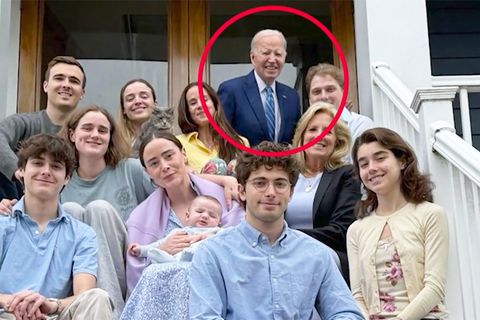
Wurde Joe Biden ins Oster-Familienfoto montiert? Das fragen sich einige User in sozialen Netzwerken. Ein Verifizierungsexperte hat sich das Foto jetzt genau angeschaut.
20. August 2024,15:12
Notebooks für Photoshop & Co.
Laptop für Bildbearbeitung: Sechs Modelle im Vergleich
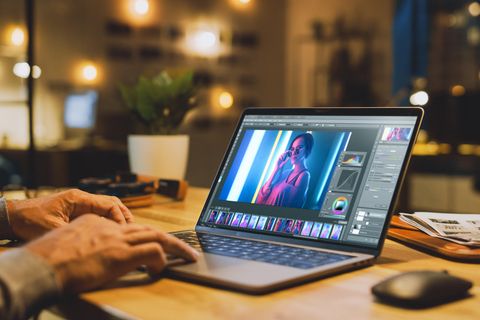
Ohne vernünftige Nachbearbeitung bleiben digitale Fotos blass. Ein Laptop für Bildbearbeitung ist unabdinglich. Was aber muss ein Gerät leisten, auf dem "Photoshop" oder "Affinity Photo" läuft?
01. Mai 2024,20:34
Realistische Fotoserie
GNTM-Starfotograf Rankin kämpft gegen Schönheitswahn im Netz: Mut zur (Zahn-)Lücke!
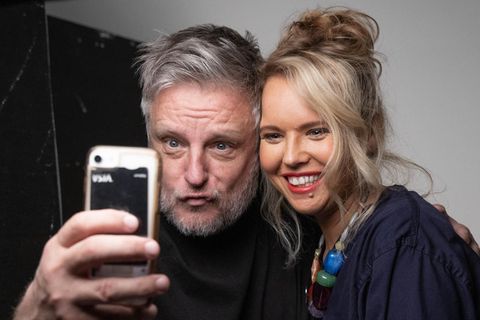
Sehen Sie im Video die Fotoreihe des Starfotografen Rankin, mit der er gegen digitalen Schönheitswahn kämpft.
15. März 2024,19:00
"Nicht akzeptabel"
Obama-Fotograf erklärt, warum das Problem beim Kate-Foto nicht nur Photoshop ist
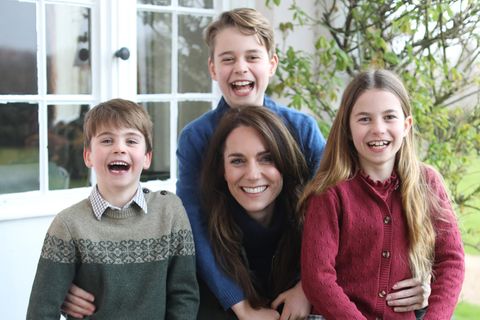
Das manipulierte Bild von Prinzessin Kate ist auch knapp eine Woche später noch Thema im Netz. Warum das Problem eben nicht nur Photoshop ist, hat jetzt Pete Souza erklärt, der Fotograf, der jahrelang Präsident Obama ablichtete.
31. Oktober 2023,17:02
14. Februar 2023 | 12:23 Uhr
"Wie eine Hundepfote": Follower diskutieren über Hand von Kendall Jenner
06. Juli 2022 | 13:54 Uhr
Berlin: Juristin fälscht Zeugnis mit Photoshop – und bekommt fettes Gehalt
01. Juli 2022 | 12:36 Uhr
Achtung, Photoshop! Norwegen führt Button für Werbung mit manipulierten Körpern ein
20. Mai 2022 | 14:46 Uhr
Photoshop-Fail: Kylie Jenner postet Foto – Fans reagieren auf fehlendes Detail
18. Januar 2022 | 06:27 Uhr
Photoshop-Profi: "Rabenvater" schickt Partnerin witzige Bilder
29. Dezember 2021 | 06:40 Uhr
Virtuelle Influencer: Warum Imma und Bermuda zu "perfekt" aussehen
23. September 2021 | 21:17 Uhr
Angela Merkel besucht Vogelpark Marlow – und produziert grandiose Fotos
19. Juli 2021 | 20:07 Uhr
Instagram-Hit: Belgier photoshopt Kinder in gefährliche Situationen
25. Juni 2021 | 10:40 Uhr
Meinung: Höchste Zeit fürs Photoshop-Gesetz für Influencer:innen
09. April 2021 | 14:50 Uhr
Khloe Kardashians unretuschiertes Foto löst Debatte aus
08. April 2021 | 17:15 Uhr
VIP-News im Video: Khloé Kardashian zeigt sich "ungefiltert"
25. Februar 2021 | 17:24 Uhr
VIP-News: "Kein Photoshop-Fail" – Khloe Kardashian verteidigt Foto (Video)
15. Februar 2021 | 16:40 Uhr
VIP-News: Photoshop-Panne bei GNTM sorgt für Lacher im Netz (Video)
06. Oktober 2020 | 12:33 Uhr
Hat Johannes Haller bei seinen Muskeln getrickst? Das sagt Jessica Paszka zum angeblichen Photoshop-Fail
11. Juni 2020 | 14:38 Uhr
Die Queen und Prinz Philip: Wurde ihr Bild mit Photoshop bearbeitet?
25. Mai 2020 | 08:11 Uhr
Madonna, Naomi Campbell & Co.: Weltstars umarmen ihr jüngeres Ich
10. Mai 2020 | 11:28 Uhr
VIP-News im Video: Die Photoshop-Pannen der Kardashians
16. Februar 2020 | 16:38 Uhr
Fieser Streich mit "Wo ist Walter?"-Buch: Ein armes Kind wird "Waldo" niemals finden
09. Februar 2020 | 16:07 Uhr
Donald Trump: Foto mit angeblicher Fake-Bräune sorgt für Lacher auf Twitter
05. Februar 2020 | 06:45 Uhr
Influencerin will Beine schmaler mogeln – der Photoshop-Fail bleibt nicht unbemerkt
20. Dezember 2019 | 17:40 Uhr
London Shay Goheen: Influencerin floppt erneut mit Photoshop-Fail
03. Dezember 2019 | 17:53 Uhr
Photoshop-Fails im Video: Das sind die peinlichsten Ausrutscher dieses Jahrzehnts
08. November 2019 | 16:27 Uhr
Photoshop-Fail: TV-Sternchen montiert sich in fremdes Schlafzimmer
27. September 2019 | 16:39 Uhr
Instagram: Model London Goheen leistet sich peinlichen Photoshop-Fail
30. August 2019 | 16:30 Uhr
Instagrammerin fügt beinahe jedem ihrer Fotos ein Detail hinzu – erkennen Sie was?
20. Juli 2019 | 12:04 Uhr
Anne Wünsche: Photoshop-Po? Schauspielerin kontert mit klaren Worten
01. April 2019 | 16:29 Uhr
Photoshop: Das passiert, wenn Profis ein Unterwäsche-Bild von mir bearbeiten
21. März 2019 | 15:58 Uhr
Kourtney Kardashian blamiert sich mit Photoshop-Fail: Brustwarze am Handgelenk
21. Februar 2019 | 15:41 Uhr
Zara-Kampagne erntet Shitstorm in China – weil das Model Sommersprossen hat
06. Februar 2019 | 19:06 Uhr
Donald Trump ohne Selbstbräuner ist Stoff für unsere Albträume
25. Januar 2019 | 13:26 Uhr
Donald Trump postet Bilder auf Facebook, auf denen er dünner aussieht
18. Dezember 2018 | 12:44 Uhr
Weihnachten im Krankenhaus: "Magische Fotos" sollen Kindern Trost spenden
17. November 2018 | 13:46 Uhr
Karina Irby: Warum dieses Model bewusst auf Photoshop verzichtet
18. September 2018 | 08:10 Uhr
Wie Photoshop versucht, Geldfälschern das Handwerk zu erschweren
14. September 2018 | 12:32 Uhr
Frankreich: Vielfalt durch Photoshop – Kunstschule färbt Studenten schwarz
30. Juli 2018 | 14:17 Uhr
Hilaria Baldwin: Spruch des Tages
03. Mai 2018 | 11:29 Uhr
Gigi Hadid auf "Vogue"-Cover: Bis zur Unkenntlichkeit retuschiert
14. April 2018 | 12:51 Uhr
Verona Pooth tappt in die Photoshop-Falle: Wo sind ihre Brüste hin?
25. März 2018 | 17:05 Uhr
Reality-Star Kim Kardashian postet Photoshop-Panne
25. März 2018 | 16:57 Uhr
Kim Kardashian: Verlierer des Tages
21. März 2018 | 12:21 Uhr
Britney Spears: Photoshop-Wahnsinn in Kenzo-Kampagne
15. Januar 2018 | 12:12 Uhr
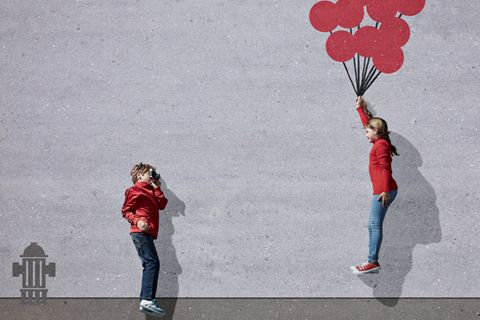
Kurioses Shooting: Photoshop-Familienfotos verbreiten sich viral
07. Dezember 2017 | 11:14 Uhr
Instagram: Angelina-Jolie-Double war nur ein Fake
25. Oktober 2017 | 06:17 Uhr
Rex Tillerson: Photoshop-Panne lässt Lüge über Treffen in Afghanistan auffliegen
12. Oktober 2017 | 17:15 Uhr
"Victoria's Secret": Ich habe für die Marke gephotoshopt und so fake ist alles wirklich
23. August 2017 | 13:55 Uhr
Mariah Carey: Shitstorm von Fans für Photoshop-Bild
12. August 2017 | 11:57 Uhr
Carmen Geiss: Instagram-Bild mit Photoshop-Fail amüsiert das Netz
12. Juli 2017 | 17:36 Uhr
Asos-Onlineshop retuschiert Fotos von Bikinimodels nicht mehr
01. Juli 2017 | 15:08 Uhr
Warum man die Facebook-Community nicht um Hilfe bei Photoshop bitten sollte
24. Juni 2017 | 20:59 Uhr
Jennifer Lopez fehlt ein Stück Bauch - Photoshop-Panne?
05. Juni 2017 | 16:08 Uhr
Zac Efron statt Ex-Freund: So rettete eine Amerikanerin ihre Urlaubsbilder
24. Mai 2017 | 21:02 Uhr
Photoshop-Rob: Dieser Belgier schläft mit jedem Promi
16. Mai 2017 | 12:35 Uhr
Angelina Heger ungeschminkt: So sehen Promis ohne Make-up aus
06. Mai 2017 | 13:21 Uhr
Donald Trump trägt auf Twitter einen Frosch im Gesicht
28. April 2017 | 12:45 Uhr
"Photoshop ist dein bester Freund" - Kim Kardashian verliert 100.000 Follower
13. März 2017 | 14:00 Uhr
Photoshop Fails: Wenn der Typ in der Bildbearbeitung pennt ...
10. März 2017 | 13:07 Uhr
Abmahnung: Gefälschte Mail von Waldorf Frommer verunsichert User
30. Januar 2017 | 11:03 Uhr
Photoshop-Wettbewerb auf Twitter: #TheAdventuresOfDonaldTheBin
18. Januar 2017 | 10:29 Uhr
Katze auf Instagram stellt jedes Menschenleben in den Schatten
05. Januar 2017 | 23:06 Uhr
Photoshop-Battle um einen Mann vorm Supermarktregal
19. November 2016 | 16:31 Uhr
Average Rob: Dieser Typ ist absoluter Durchschnitt und trifft trotzdem alle Stars
15. November 2016 | 13:20 Uhr
Photoshop-Experte James Fridman übererfüllt Kundenwünsche
21. Oktober 2016 | 22:30 Uhr
Photoshop-Fail: Kendall Jenner und Gigi Hadid ohne Knie auf dem W-Magazine
22. April 2016 | 11:06 Uhr
Fotoprojekt Original-Ideal von Scott Chasserot: Perfekte Porträts durch Photoshop
01. April 2016 | 06:24 Uhr
Neon Moon: Diese Unterwäsche macht alle Frauen schön
27. März 2016 | 16:11 Uhr
Photoshop-Make-Up Mit wenigen Klicks zur perfekten Puppe
15. März 2016 | 14:13 Uhr
Gerhard Vormwald: Zum Tod des stern-Fotografen
01. März 2016 | 17:26 Uhr
Lena Dunham: Photoshop-Streit mit spanischer Zeitung El Pais
04. Dezember 2015 | 15:53 Uhr
Indien: Narendra Modi erntet Spott für Twitter-Foto zu Überschwemmungskatastrophe
24. Oktober 2015 | 09:25 Uhr
Kate Winslet wehrt sich gegen Bildbearbeitung mit Photoshop
07. Oktober 2015 | 20:02 Uhr
Victoria's Secret patzt mit Photoshop und retuschiert Pobacke fast weg
11. September 2015 | 10:19 Uhr
Neo Magazin mit Jan Böhmermann: Wie Angela Merkel vollbusig Flüchtlinge begrüßt
02. September 2015 | 11:15 Uhr
Cindy Crawford reagiert erstmals auf Foto-Leak: Das ist Mobbing!
15. August 2015 | 14:39 Uhr
Schönheitsideale international: 18 perfekte Frauenkörper
28. Juli 2015 | 18:00 Uhr
Khloe Kardashian zeigt nach Hassattacken ihren unretuschierten Po
29. April 2015 | 13:00 Uhr
Mariah Carey: Mit Glitzeroutfit und Photoshop - Sängerin präsentiert neues Album Infinity
18. Februar 2015 | 13:17 Uhr
Photoshop: Promis wie Kate Winslet und Keira Knightley ärgern sich
16. Februar 2015 | 10:44 Uhr
Supermodel Cindy Crawford ist auf unretuschiertem Foto von "Marie Claire" zu sehen - mit Falten
21. Mai 2014 | 16:04 Uhr
Photoshop bei Malerei-Klassikern: Künstlerin geht Musen an den Speck
18. Mai 2014 | 09:40 Uhr
Photoshop bei gemalten Klassikern: Wenn die Venus zur Barbie wird
11. April 2014 | 14:15 Uhr
Umstrittenes Urlaubsfoto: Beyoncé schummelt angeblich ihre Schenkel schlank
27. März 2014 | 06:50 Uhr
Instagram-Promi-Held: Keiner kommt den Stars so nah wie Patrick
05. November 2013 | 17:40 Uhr
Ehepaar kämpft gegen Schönheitswahn: Die Frau hinter der Photoshop-Verwandlung
03. November 2013 | 08:20 Uhr
Gefährlicher Schönheitskult aus dem Computer: Vom Mauerblümchen zum Glamourgirl mit Photoshop
07. Mai 2013 | 10:42 Uhr
Adobe stellt Photoshop CS um: Abo-Modell statt Kaufsoftware
28. November 2010 | 17:07 Uhr
Abgewatscht - der satirische Wochenrückblick: Mit Atombusen gegen die Taliban
14. April 2010 | 11:53 Uhr
Adobe Creative Suite 5: iPhone-Apps mit Photoshop und Co. bauen
25. März 2009 | 14:33 Uhr
Ins Netz gegangen: Mit Photoshop zum Supermodel
30. Januar 2009 | 16:08 Uhr
Scheibes Kolumne: Promifotos - Original und Fälschung
25. September 2008 | 10:59 Uhr
Adobe "Creative Suite": Kraftpaket für Kreative
09. April 2008 | 17:04 Uhr
Online-Bildbearbeitung: Neue AGBs für Photoshop Express
27. März 2008 | 17:17 Uhr
Online-Bildbearbeitung "Photoshop Express": Photoshop kostenlos - aber mit Hintergedanken
24. August 2007 | 15:50 Uhr
E-Mail von Till: Sarkozy le Speckozy
25. April 2007 | 01:15 Uhr
Adobe-Betatests: Die Kraft der kreativen Kommune
01. März 2007 | 17:58 Uhr
Adobe-Pläne: Photoshop als Webanwendung